in page

শুক্রবার, ২৯ জানুয়ারি, ২০১৬

Upload Video in Youtube and Earn More

অনলাইনে ঘরে বসে আয় করার অনেক উপায় আছে। আপনার যদি ইচ্ছা থাকে তাহলে ঘরে বসেই খুব সহজে কিছু টাকা উপার্জন করতে পারবেন। সম্প্রতি সময়ে অনলাইন থেকে টাকা উপার্জন করার মাধ্যম গুলির মধ্যে সবচেয়ে সহজ উপায় হলো YouTube এ ভিডিও আপলোড করে টাকা আয়। আপনিও খুব সহজেই YouTube থেকে টাকা উপার্জন করতে পারেন। আজ আমরা আপনাকে দেখাবো কিভাবে YouTube থেকে খুব সহজে টাকা উপার্জন করবেন।


ভিডিও তৈরীর জন্য আপনি দুটি উপায় অবলম্বন করতে পারেন। প্রথমটি হলো ভিডিও ক্যামেরা দিয়ে ভিডিও তৈরি করে YouTube এ আপলোড এবং ২য়টি হলো কম্পিউটারের সাহায্য নিয়ে বিভিন্ন ভিডিও Editing এর মাধ্যমে ভিডিও তৈরি করে করে YouTube এ আপলোড। তবে ভিডিও তৈরির আগে একটি বিষয় মনে রাখতে হবে যে, আপনার ভিডিওটি অবশ্যই মজাদার বা শিক্ষনীয় ও ভালো মানের হতে হবে। কারও কোন ভিডিও নকল করে কিংবা সামান্য পরিবর্তন করে কাজটি করা যাবে না। তাহলে আপনি YouTube এর কাছে কপিরাইটের দায়ে পেসে যেতে পারেন।
বাংলাদেশ থেকে কি আয় করা সম্ভবঃ এ বিষয়টি নিয়ে লেখার আগে আমি অনেক বাংলা সাইট Research করে দেখেছি। বিভিন্ন জন তাদের সাইটে বিভিন্ন চাতুরীর কথা লিখেছেন যে, কিভাবে বাংলাদেশ হতে YouTube এর মাধ্যমে টাকা উপার্জন করতে হয়। আসলে YouTube এর মাধ্যমে এখনো বাংলাদেশ থেকে টাকা উপার্জন করা সম্ভব নয়। কারণ বাংলাদেশে এখনো YouTube Monetization সাপোর্ট দিচ্ছে না। সে জন্য যে যতই চাতুরীর কথা বলুক না কেন সাধারণ কোন Channel দিয়ে ইউটিউব থেকে টাকা উপার্জন করা অাদৌ সম্ভব নয়। তবে আপনি যদি আপনার YouTube Channel টিকে ভালমানের একটি Channel হিসেবে YouTube এর কাছে প্রমান করতে পারেন তাহলে YouTube আপনাকে তাদের নিজে থেকে Monitization এর জন্য অফার করবে। কেবল তখনই আপনি বাংলাদেশ থেকে YouTube এর মাধ্যমে অনলাইন হতে টাকা উপার্জন করতে পারবেন। YouTube Monetized সাপোর্টকৃত দেশগুলির নাম দেখে আসতে পারেন।

কিভাবে আয় করবেনঃ

  1. YouTube Channel তৈরীঃ প্রথমেই আপনাকে Gmail ID এর মাধ্যমে একটি YouTube Channel তৈরী করে নিতে হবে। YouTube.Com এ গিয়ে Gmail ID এর মাধ্যমে Signup করলেই আপনার YouTube Channel তৈরী হয়ে যাবে।
  2. YouTube Partner হওয়াঃ তারপর বামপাশের অপশন হতে My Channel এ ক্লিক করলে আপনার YouTube Channel টি দেখতে পাবেন। আপনার Channel টির নামের উপরে Video Manager নামে আরেকটি অপশন দেখতে পাবেন সেটিতে ক্লিক করুন। এখন বামপাশের Channel অপশনে ক্লিক করার পর ডানে অনেক অপশন দেখতে পাবেন। সেখানে আপনার নামের পাশে থাকা Partner হতে মোবাইল নাম্বার দিয়ে Partner Verified করতে হবে। Partner Verified না করলে আপনার ভিডিও গুলিকে Monetized করতে পারবেন না। 
  3. ভিডিও আপলোড করাঃ এখন আপনার ভিডিওটি আপলোড করুন। আপলোড হওয়ার পর ভিডিওটির নিচের দিকে Monetized অপশন দেখতে পাবেন। এখানে Monetize with ads অপশনে ঠিক চিহ্ন দিয়ে দিলেই আপনার ভিডিওটিতে এখন থেকে Google বিভিন্ন বিজ্ঞাপন দেখাবে। তবে সাবধান কোন প্রকার কপি করা ভিডিও আপলোড করবেন না। তাহলে ইউটিউব যে কোন সময় আপনার Monetized অপশন Disable করে দেবে।
  4. AdSense এ Apply করাঃ এখন আপনাকে আপনার YouTube Channel এর মাধ্যমে Google AdSense এর জন্য আবেদন করতে হবে। এই AdSense এর মাধ্যমে আপনি টাকা উত্তোলন করবেন। এখন আবার বামপাশের Channel অপশন হতে Monetization অপশনে ক্লিক করে ডানপাশে Enable Monetization বাটন হতে Monetization একটিভ করে নিতে হবে। তারপর নিচের দিকে How Will Paid নামে আরেকটি অপশন পাবেন। সেখানে associate an AdSense account এ ক্লিক করে Next ক্লিক করে আপনার Gmail ID এর মাধ্যমে লগইন করে যাবতীয় তথ্য দিলেই আপনার AdSense Request চলে যাবে। এখন ২-৩ দিনের মধ্যে আপনার AdSense Approve এর মেইল আপনার ইনবক্সে চলে আসবে।

কিভাবে এই আয় বাড়াবেনঃ

  1. ভিডিওটির বর্ণনা দেয়াঃ নতুন ভিডিও আপলোড করার পর সাথে সাথে ভিডিওটি সম্পর্কে তার নিচে বর্ণনা দিয়ে দেবেন। তাহলে YouTube সহজে আপনার ভিডিওটি সম্পর্কে ধারনা পেয়ে যাবে। এতেকরে YouTube নির্ধারিত টপিক অনুযায়ী ভিজিটদের কাছে ভিডিওটি পৌছে দেবে।
  2. নিয়মিত ভিডিও তৈরীঃ নিয়মিত নিত্য নতুন ভালমানের ভিডিও আপলোড করার চেষ্টা করবেন। তাহলে আপনার Channel টির Viewer বাড়তে থাকবে। আর Viewer বাড়া মানেই হচ্ছে আপনার আয় বেড়ে যাওয়া।
  3. ভিডিও শেয়ার করাঃ ভিডিও পাবলিশ করার পর বিভিন্ন সামাজিক যোগাযোগের মাধ্যম, যেমন-ফেইসবুক, টুইটার, গুগল প্লাস ইত্যাদি সাইটগুলিতে আপনার ভিডিও শেয়ার করতে পারেন।
  4. ব্যাক লিংক তৈরীঃ আপনি যে বিষয় নিয়ে ভিডিও টিউটোরিয়াল বা ভিডিও তৈরী করছেন এরকম অন্য জনপ্রিয় সাইটগুলিতে আপনার ভিডিওটির লিংক দিয়ে দিতে পারেন। এতে করে সেখান থেকেও আপনার সাইটে প্রচুর ভিজিটর পেয়ে যাবেন।
শেষ কথাঃ যেহেতু YouTube হচ্ছে Google কোম্পানির একটি অংশ, সুতরাং আপনি চাইলে এখান থেকে আপনার পরিশ্রম কাজে লাগিয়ে বিশ্বস্ততার সাথে টাকা উপার্জন করতে পারেন। এর সব চাইতে বড় সুবিধা হচ্ছে আপনাকে কোন প্রকার Domain ও Hosting কোনটাই কিনতে হচ্ছে না। তাছাড়া YouTube এর মাধ্যমে খুব সহজেই Google AdSense অনুমোদন পাওয়া যায়। কাজেই আমার মনেহয় এটিই হচ্ছে অনলাইন থেকে টাকা আয় করার সবচেয়ে সহজ, ফ্রি এবং বিশ্বস্ত একটি উপায়।

বৃহস্পতিবার, ২৮ জানুয়ারি, ২০১৬

কিভাবে Blogger ব্লগে Google Analytics যুক্ত করতে হয়?

  • প্রথমে ব্লগে লগইন করুন।
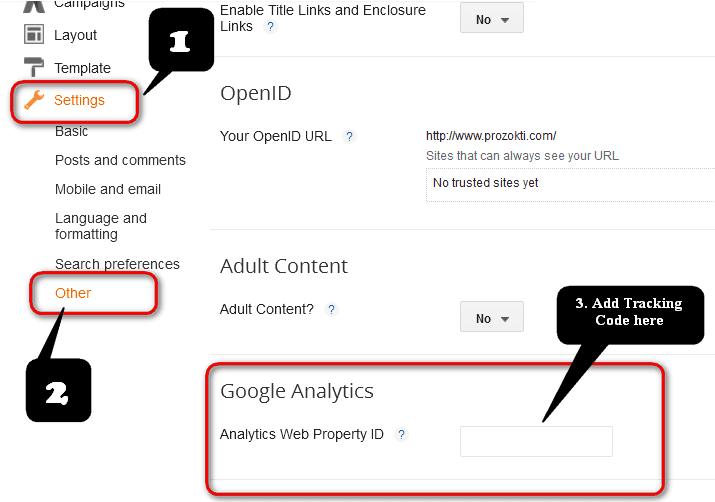
  • তারপর ব্লগার ড্যাশবোর্ড হতে Settings > Other > Google Analytics অপশনে যান। দেখুন-
কিভাবে Blogger ব্লগে Google Analytics যুক্ত করতে হয়?
  • এখন Google Analytics হতে কপি করা Tracking ID টি চিত্রের মার্ক করা Add Tracking Code এর জায়গায় পেষ্ট করে Save Settings এ ক্লিক করুন।
  • এরপর ব্লগার ড্যাশবোর্ড হতে Template > Edit Html এ ক্লিক করুন।
  • কিবোর্ড হতে Ctrl+F চেপে </body> অংশটি সার্চ করুন।
  • এখন নিচের কোডটি কপি করে </body> ট্যাগের ঠিক উপরে পেষ্ট করুন।
<b:include data='blog' name='google-analytics'/>
  • সবশেষে Save Template এ ক্লিক করে Template Save করুন। That's all.
নোটঃ সর্বশেষ অংশটি আপনার মনে খটকা তৈরি করতে পারে যে, কেন আমি এখানে Tracking Code ব্যবহার না করে <b:include data='blog' name='google-analytics'/> ট্যাগটি ব্যবহার করলাম। তার কারণ হচ্ছে শুধুমাত্র ব্লগার ব্লগে Google Analytics সবসময় Hidden অবস্থায় ‍যুক্ত করা থাকে। কাজেই উপরের লাইনটি ঐ Tracking Code টিকে সঠিকভাবে কাজ করার জন্য নির্দেশ দেবে। তবে ব্লগার ব্যতীত অন্য কোথাও ব্যবহার করতে হলে অবশ্যই Tracking Code ব্যবহার করতে হবে।


মঙ্গলবার, ১৫ সেপ্টেম্বর, ২০১৫

How to put meta keyword in each blogger post or posts


Meta Description in Blogger

 You can also check your website from here-
Metachecker

How To Set Custom Robots Header Tags In Blogger


আপনি আপনার ব্লগ সাইট  এ লগইন করুন-

How To Set Custom Robots Header Tags In Blogger

Step 1 :- Login to blogger.

Step 2 :- Go to search preferences.
  • Go to Setting >> search preferences
Step 3 :- Click on Edit, in crawler and indexing >> custom robots header tags.
enable it.

 
Step 4 :- Now, you will see many checkbox buttons and many options.
You'll see the option like Homepage, Archive and Search pages, Default for Post and Pages. Don't panic simply tick on the options as shown in snap shot below.

Step 5 :- Click on save changes. You're done 

বৃহস্পতিবার, ১০ সেপ্টেম্বর, ২০১৫

How to bring your site first page of GOOGLE

যারা এস.ই.ও সেক্টরে যারা  কাজ করছেন একমাত্র তারাই বলতে পারবেন যে এস.ই.ও এর ক্ষেত্রে কী-ওয়ার্ড রিসার্চের গুরুত্ব। তবে আমি জাস্ট একটি কথাই বলতে চাই আপনি যদি ঠিক মত কী-ওয়ার্ড রিসার্চ করতে না পারেন তাহলে আপনি আপনার কাঙ্ক্ষিত লক্ষে পৌছাতে অনেক কষ্ট করতে হবে তবে আপনি যদি আপনার কী-ওয়ার্ড সঠিক ভাবে রিসার্চ করতে পারেন তাহলে আপনি আপনার কাঙ্ক্ষিত লক্ষে সহজেই পৌছাতে পারবেন।
যারা কী-ওয়ার্ড রিসার্চ সম্পর্কে একেবারেই নতুন তাদের জন্য কিভাবে সঠিক ভাবে কী-ওয়ার্ড কিভাবে করতে হবে তা নিয়ে বিস্তারিত আকারে একটি টিউন করবো । আজকের টিউনটি যাদের কী-ওয়ার্ড রিসার্চ সম্পর্কে ধারনা আছে শুধু তাদের জন্যই আর আপনারা টিউনের টাইটেল দেখেই বুঝতে পারছেন যে আমি কি নিয়ে লিখবো হ্যাঁ আপনি ঠিকই বুঝেছেন আমি কী-ওয়ার্ড রিসার্চের জন্য সেরা ১০টি ফ্রী কী-ওয়ার্ড রিসার্চ টুল শেয়ার করবো।

১) Google Adwords Tool :

গুগল অ্যাডওয়ার্ডস টুল সম্পর্কে কিছু বলার প্রয়োজন আছে বলে মনে হয়না। কারন এটি সম্পর্কে সবাই জানেন এবং প্রত্যেক ওয়েব মাস্টারের পছন্দের টুল হল এটি।
গুগল অ্যাডওয়ার্ডস টুল এর লিংক http://www.adwords.google.com

2) SEM Rush :

গুগল অ্যাডওয়ার্ডস টুল এর পর SEM  Sush কেই আমরা সাজেস্ট করবো। এটি আপনার কী-ওয়ার্ড রিলেটেড সার্চ সাজেস্ট করে।
SEM Rush এর লিঙ্ক http://www.semrush.com

৩) Spyfu :

Spyfu হল ওয়েব মাষ্টারদের পছন্দের অন্যতম একটি টুল । এই টুল দিয়ে আপনি দুই ভাবে আপনার কী-ওয়ার্ড সার্চ করতে পারবেন ।এটি আপনাকে হাই রেঙ্ক কী-ওয়ার্ড দেখানোর পাশাপাশি ওয়েব সাইট সম্পর্কিত সকল তথ্যও আপনাকে সাজেস্ট করে।
Spyfu এর লিঙ্ক http://www.spyfu.com/try-it-free.aspx

৪) Woorank Website Review টুল :

Woorank Website Review টুলের মাধ্যমে আপনি আপনার কম্পিটিটরদের কী-ওয়ার্ড, ব্যাকলিঙ্ক সহ প্রয়োজনীয় সব তথ পাবেন।
Woorank Website Review টুলবারের লিঙ্ক woorank.com

৫) Keyword Spy :

Keyword Spy ওয়েব মাষ্টারদের জন্য অনেক কাজের একটি টুল।
Keyword Spy আপনাকে কী-ওয়ার্ড সার্চ করার পর রেজাল্টের পাশাপাশি আপনার সিলেক্ত করা কী-ওয়ার্ড এর কম্পিটিটরদের সাজেস্ট করে । Keyword Spy আপনাকে Adwords, Yahoo এবং Bing থেকে ডাটা কালেক্ট কর শো করে।
Keyword Spy এর লিঙ্ক http://www.keywordspy.com/

৬) Keyword Discovery :

Keyword Discovery তে আপনি আপনার কী-ওয়ার্ড সার্চ করার পর কী-ওয়ার্ড রিলেটেড ১০০টি কী-ওয়ার্ড সাজেস্ট করবে। এই টুলটি আপনাকে ১০০টি সার্চ ইঞ্জিন থেকে ডাটা কালেক্ট করে দিবে।
Keyword Siscovery এর লিঙ্ক http://www.keyworddiscovery.com/search.html

৭) Google Trends :

Google Trends অন্যতম একটি হ্যান্ডি টুল ।
এই টুল দ্বারা আপনি আপনার কী-ওয়ার্ড এর দিন , সপ্তাহ এবং মাসিক হিসাবে বিবরন পাবেন।
Google Trends এর অফিশিয়াল লিঙ্ক   http://www.google.com/trends

৮) Word Stream Keyword টুল :

Word Stream Keyword টুল দ্বারা আপনি আপনার সার্চ করা কী-ওয়ার্ড এর সার্চ ভলিওম, ফ্রিকেয়ন্সি এবং আপনার প্রতিযোগীদের সাজেস্ট করবে।
Word Stream Keyword টুল এর অফিশিয়াল লিঙ্ক http://www.wordstream.com/keywords

৯) SEO Quake :

SEO Quake মজিলা ফায়ারফক্সের একটি টুলবার।
এটি দিয়ে আপনি আপনার কী-ওয়ার্ড প্রতিযোগীদের সাইটের বয়স, পেইজ র‍্যাঙ্ক, ব্যাকলিঙ্ক সহ প্রয়োজনীয় সব তথ্য জানতে পারবেন।
SEO Quake ডাউনলোড লিঙ্ক http://www.seoquake.com/

১০) Soovle :

Soovle সুন্দর, ফ্রী এবং খুব দ্রুততর একটি সাইট ।
এই সাইট আপনাকে সকল সার্চ ইঞ্জিন থেকে ডাটা কালেক্ত করে দিবে।
Soovle এর লিঙ্ক http://www.soovle.com/
আশা করছি নতুনদের কাজে লাগবে ।

মঙ্গলবার, ২৫ আগস্ট, ২০১৫

How to Install All in One SEO Plugin in Blogger or Blogspot site

1. Login to your Blogger Dashboard
Click on Template, here you will see Edit HTML button so click on it


 3. Now in template coding structure search for <head>

4. After searching <head>, paste the below whole piece of code just below <head>

<!-- All In One SEO Pack 2015 v2.0 by BloggerCell Start -->
<b:if cond='data:blog.pageType == &quot;index&quot;'>
<title><data:blog.pageTitle/></title>
<b:else/>
<title><data:blog.pageName/> - <data:blog.title/></title>
</b:if>
<b:if cond='data:blog.metaDescription != &quot;&quot;'>
<meta expr:content='data:blog.metaDescription' name='description'/>
</b:if>
<b:if cond='data:blog.pageType == &quot;archive&quot;'>
<meta content='noindex, nofollow' name='robots'/>
<b:else/>
<b:if cond='data:blog.pageType == &quot;index&quot;'>
<b:if cond='data:blog.url == data:blog.homepageUrl'>
<meta expr:content='data:blog.title' name='keywords'/>
<meta content='index, follow' name='robots'/>
</b:if>
<b:else/>
<b:if cond='data:blog.pageTitle != data:blog.title'>
<meta expr:content='data:blog.pageName' name='keywords'/>
</b:if>
</b:if>
<meta content='GOOGLE VERIFICATION CODE' name='google-site-verification'/>
<meta content='BING VERIFICATION CODE' name='msvalidate.01'/>
<meta content='ALEXA VERIFICATION CODE' name='alexaVerifyID'/>
<meta content='global' name='distribution'/>
<meta content='1 days' name='revisit'/>
<meta content='1 days' name='revisit-after'/>
<meta content='document' name='resource-type'/>
<meta content='all' name='audience'/>
<meta content='general' name='rating'/>
<meta content='all' name='robots'/>
<meta content='en-us' name='language'/>
<meta content='USA' name='country'/>
<meta content='@Facebook' property='fb:admins'/>
<meta content='@Twitter' name='twitter:site'/>
<link href='https://plus.google.com/+Bloggercell/about' rel='author'/>
<link href='https://plus.google.com/+Bloggercell/posts' rel='publisher'/>
</b:if>
<!-- All In One SEO Pack 2015 v2.0 by BloggerCell End -->

5. save templete and refresh your page and start post
6. You will find post setting button in right side corner

Popular Post